Как добавить бота в чат
Инструкция по подключению антиспам-бота @tantispam_bot к вашей группе или чату. Она актуальна и обновляется по мере выхода обновлений бота и новых функций.
Шаг 1. Добавьте бота в чат
- Найдите бота
@tantispam_botв поиске Telegram. - Добавьте бота в свою группу или чат.
- Выдайте боту права «Удаление сообщений» и «Блокировка пользователей». Без этих прав бот не сможет удалять сообщения и блокировать спамеров.
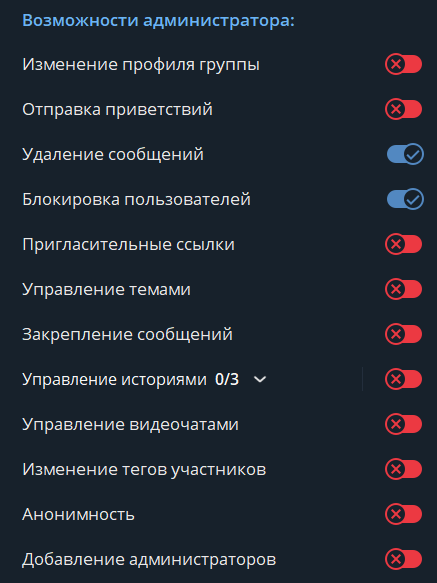
Первого шага уже достаточно для начала работы. Дальше идёт тонкая настройка.
Шаг 2. Настройте чат через личный кабинет /lk
- Перейдите в личные сообщения с ботом и отправьте команду
/lk. - Бот покажет список чатов, где вы являетесь создателем (владельцем).
- Нажмите на кнопку с названием нужного чата.
Доступные действия в настройках чата
🟢 Автоматический режим
Каждое сообщение проверяет нейросеть и выдаёт вердикт: спам или не спам. Если модель определила сообщение как спам, оно удаляется, а пользователь в банлист не попадает.
Удалять сообщение и банить пользователя одновременно бот может, только если выполняются два условия сразу: пользователь находится в глобальной базе спамеров и нейросеть определила его сообщение как спам.
🟡 Стандартный режим
Каждое сообщение проверяет нейросеть и выдаёт вердикт: спам или не спам. При подозрении на спам в чате появляется сообщение с просьбой к модераторам чата или группы проверить его и принять решение.
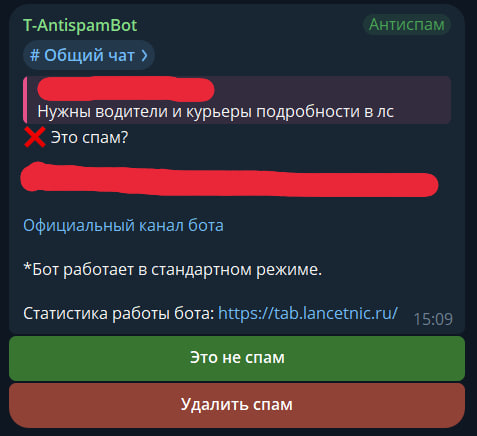
- «✅ Это не спам» — это ложное срабатывание. Сообщение пользователя остаётся, а в датасет заносится запись для дальнейшего дообучения модели.
- «❌ Это спам» — сообщение удаляется, пользователь блокируется.
Автоматически бот может удалять сообщения, если одновременно выполняются два условия: пользователь находится в базе спамеров и нейросеть определила его сообщение как спам. Это позволяет избежать ложных банов.
@username в настройках Telegram.
📋 Белый список
Управление пользователями, которых бот не будет проверять. Подробнее - в шаге 3.
Шаг 3. Работа с белым списком (whitelist)
Пользователи из белого списка полностью игнорируются антиспам-системой. Он подходит для модераторов, доверенных участников и других ботов.
В настройках чата (/lk) выберите «📋 Белый список», затем нужное действие:
- ➕ Добавить пользователя. Отправьте боту числовой ID пользователя или перешлите боту любое сообщение этого пользователя.
- ➖ Удалить пользователя. Отправьте ID или перешлите сообщение пользователя, которого нужно убрать из списка.
- 👥 Показать список. Бот покажет до 20 пользователей, находящихся в белом списке этого чата.
Шаг 4. Команды для обычных участников чата
Участники чата тоже могут помогать в борьбе со спамом.
/spam(или/!%spam)- Ответьте этой командой на подозрительное сообщение. Бот уведомит администраторов чата, что сообщение нужно проверить.
/help(или/!%help)- Показывает краткую справку о работе бота и ссылку на статистику.
Частые вопросы
Бот не реагирует на сообщения
Убедитесь, что бот является администратором с правом «Банить пользователей»
и что чат добавлен в базу (статус trial или prime).
Бот тегает администраторов, но они не получают уведомления
У администратора должен быть задан @username в настройках Telegram.
Также проверьте, не отключены ли уведомления о тегах в настройках самого Telegram.
Как добавить в белый список целую группу администраторов?
Сейчас пользователей добавляют по одному. Перешлите боту по одному сообщению от каждого администратора
в разделе «Белый список» личного кабинета (/lk).
Бот удалил важное сообщение
Если это произошло в автоматическом режиме, добавьте отправителя в белый список через /lk,
чтобы избежать ложных срабатываний в будущем.
По всем вопросам пишите в комментариях под этой инструкцией в Telegram. Чуть позже появится полноценная техподдержка.
Подпишитесь и посоветуйте бота друзьям и админам сообществ!
Спам не пройдёт! 🧙♂️